Jak zainstalować presety Adobe Lightroom
Instalacja presetów do Adobe Lightroom to bardzo prosta i intuicyjna operacja. Nie ważne czy chcesz zainstalowac presety na Iphone, Androidzie czy komputerze, w każdym z tych wypadków cała operacja nie pochłonie więcej niż minutę. Poniżej znajdziesz szczegółowe poradniki jak zainstalować presety do Adobe Lightroom na każdym urządzeniu
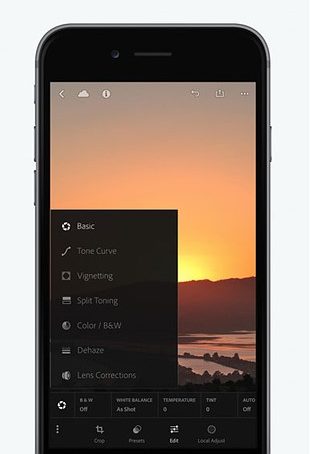
Jak zainstalować presety na Iphone?
Krok 1: Pobierz presety
- Pobierz pliki presetów (najczęściej w formacie
.dnglub.xmp) na iPhone’a lub komputer. - Rozpakuj plik ZIP, jeśli jest to konieczne.
Krok 2: Przenieś presety na iPhone’a
- Użyj aplikacji Files: Przenieś pliki z komputera na iPhone’a poprzez iCloud Drive, Google Drive, Dropbox lub Airdrop.
- Zapisz w aplikacji Files na iPhone’ie.
Krok 3: Importowanie presetów do Lightroom Mobile
- Otwórz Lightroom Mobile.
- Utwórz nowy album i dodaj do niego zdjęcia.
- Importuj pliki
.dngz aplikacji Files do Lightroom.
Krok 4: Zapisz presety w Lightroom
- Otwórz zaimportowany plik
.dngw Lightroom. - Zapisz jako preset: Kliknij trzy kropki, wybierz “Utwórz preset”, nazwij go i zapisz.
Krok 5: Używanie presetów
- Otwórz zdjęcie w Lightroom.
- Kliknij “Presety” na dolnym pasku narzędzi i wybierz zapisany preset.
Postępując zgodnie z tymi krokami, będziesz mógł zainstalować i używać presety na swoim iPhone.
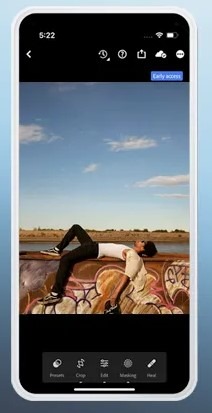
Jak zainstalować presety na Androidzie?
Krok 1: Pobierz presety
- Pobierz pliki presetów (najczęściej w formacie
.dnglub.xmp) na swój telefon lub komputer. - Rozpakuj plik ZIP, jeśli jest to konieczne.
Krok 2: Przenieś presety na Androida
- Użyj aplikacji Pliki: Przenieś pliki z komputera na telefon poprzez Google Drive, Dropbox lub USB.
- Zapisz pliki na swoim telefonie w aplikacji Pliki.
Krok 3: Importowanie presetów do Lightroom Mobile
- Otwórz Lightroom Mobile.
- Utwórz nowy album i dodaj do niego zdjęcia.
- Importuj pliki
.dng:- Otwórz nowy album i wybierz opcję dodawania zdjęć.
- Wybierz pliki z lokalizacji, gdzie je zapisałeś (Pliki, Google Drive itp.).
Krok 4: Zapisz presety w Lightroom
- Otwórz zaimportowany plik
.dngw Lightroom. - Zapisz jako preset:
- Kliknij trzy kropki w prawym górnym rogu ekranu.
- Wybierz “Utwórz preset” (Create Preset).
- Nazwij preset i wybierz grupę, do której ma być przypisany.
Krok 5: Używanie presetów
- Otwórz zdjęcie w Lightroom.
- Kliknij “Presety” na dolnym pasku narzędzi i wybierz zapisany preset.
Postępując zgodnie z tymi krokami, będziesz mógł zainstalować i używać presety na swoim Androidzie.
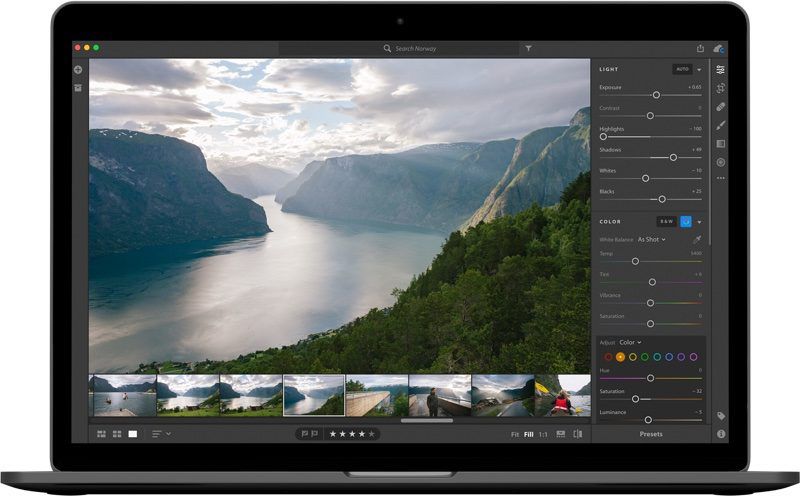
Jak zainstalować presety na PC/Mac?
Krok 1: Pobierz presety
- Pobierz pliki presetów (zwykle w formacie
.xmplub.lrtemplate) na swój komputer. - Rozpakuj plik ZIP, jeśli presety są spakowane.
Krok 2: Otwórz Lightroom
- Uruchom Lightroom na swoim komputerze.
- Przejdź do modułu “Develop” (w Lightroom Classic) lub “Edit” (w Lightroom CC).
Krok 3: Zainstaluj presety
Lightroom Classic:
- Otwórz menu Presets w module “Develop”.
- Kliknij prawym przyciskiem myszy w panelu Presets po lewej stronie i wybierz opcję “Importuj” (Import).
- Znajdź i wybierz pliki
.xmplub.lrtemplate, które pobrałeś, i kliknij “Import”.
Lightroom CC:
- Kliknij ikonkę Presets (ikona trzech poziomych linii z plusikiem) w prawym dolnym rogu ekranu.
- Kliknij trzy kropki w górnym rogu panelu Presets i wybierz “Import Presets”.
- Znajdź i wybierz pliki
.xmp.
Krok 4: Organizacja presetów
- Przenieś presety do odpowiednich grup, aby ułatwić ich zarządzanie.
- Twórz nowe grupy, jeśli to konieczne, aby utrzymać porządek.
Krok 5: Używanie presetów
- Otwórz zdjęcie w module “Develop” (Lightroom Classic) lub “Edit” (Lightroom CC).
- Przejdź do panelu Presets i wybierz preset, który chcesz zastosować do zdjęcia.
Dodatkowe wskazówki
- Upewnij się, że Twoja wersja Lightroom jest zaktualizowana, aby mieć dostęp do najnowszych funkcji i formatów presetów.
- Możesz zarządzać presetami, eksportować je lub udostępniać z poziomu Lightroom, co ułatwia pracę nad różnymi projektami.
Te kroki pozwolą Ci łatwo zainstalować i używać presety w aplikacji Lightroom na PC lub Mac.